操作步驟
10 分鐘開店:從上傳菜單到收第一張單
上傳一張菜單照片,系統自動整理成品項與價格;確認開通後首次登入,跟著導覽走一輪就能收單。
更新於 2026-07-15
-
1
到官網點「免費試用」,上傳你的菜單——拍照、Excel、PDF 都可以。系統會自動整理成品項、分類與價格,你過目微調就好,不必一格一格打。
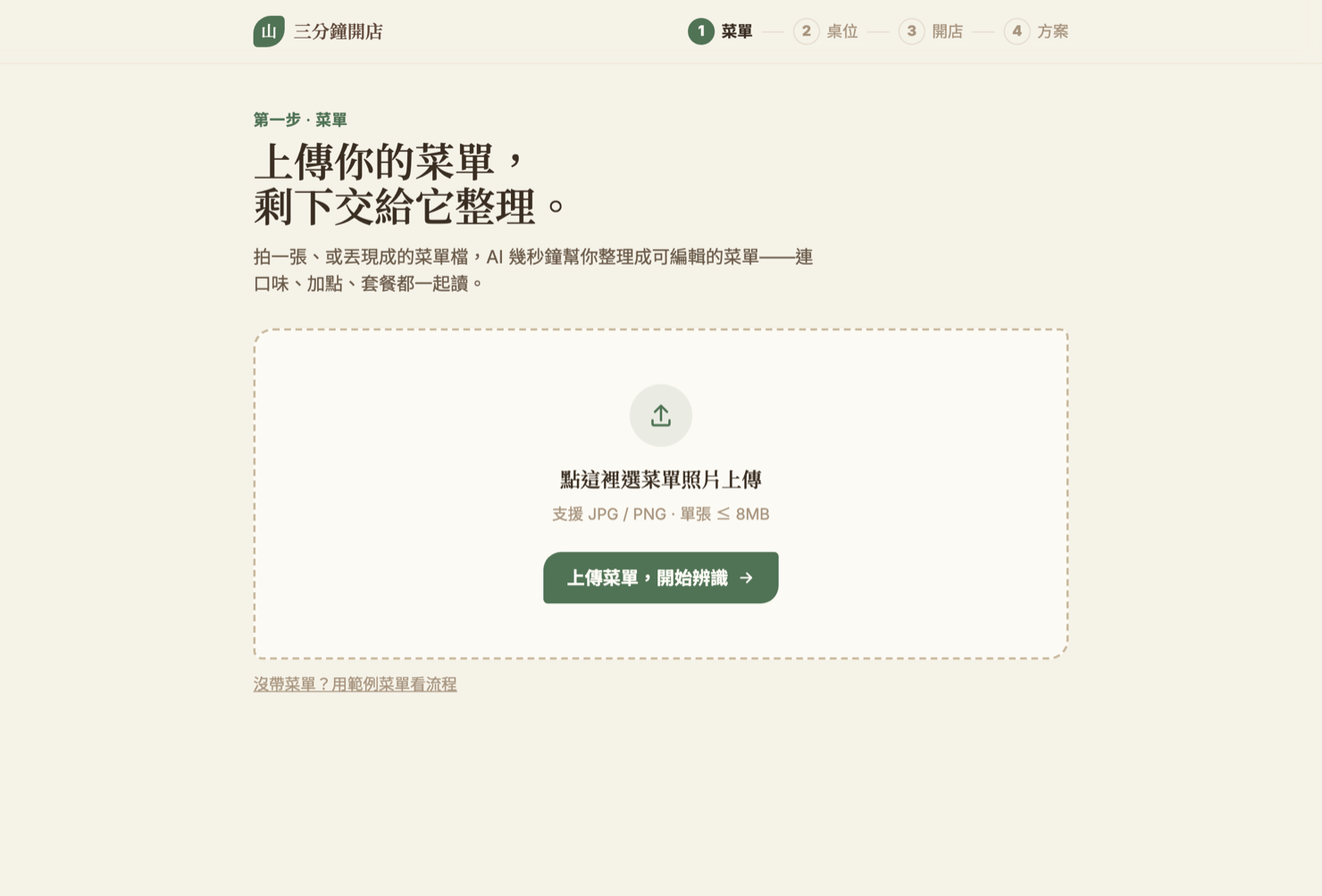
點圖可放大 -
2
填店名與 email 送出。我們會替你確認菜單並開通帳號,通常當天營業時間內就好,帳號密碼寄到你的 email。
-
3
用手機或平板打開信裡的登入網址,第一次登入會請你改一組自己的密碼。
-
4
登入後系統會自動帶你走一次互動教學:開桌、點餐、送廚房、看廚房。跟著點完,就會用了。之後想重看,按畫面上的「使用教學」隨時再來一次。
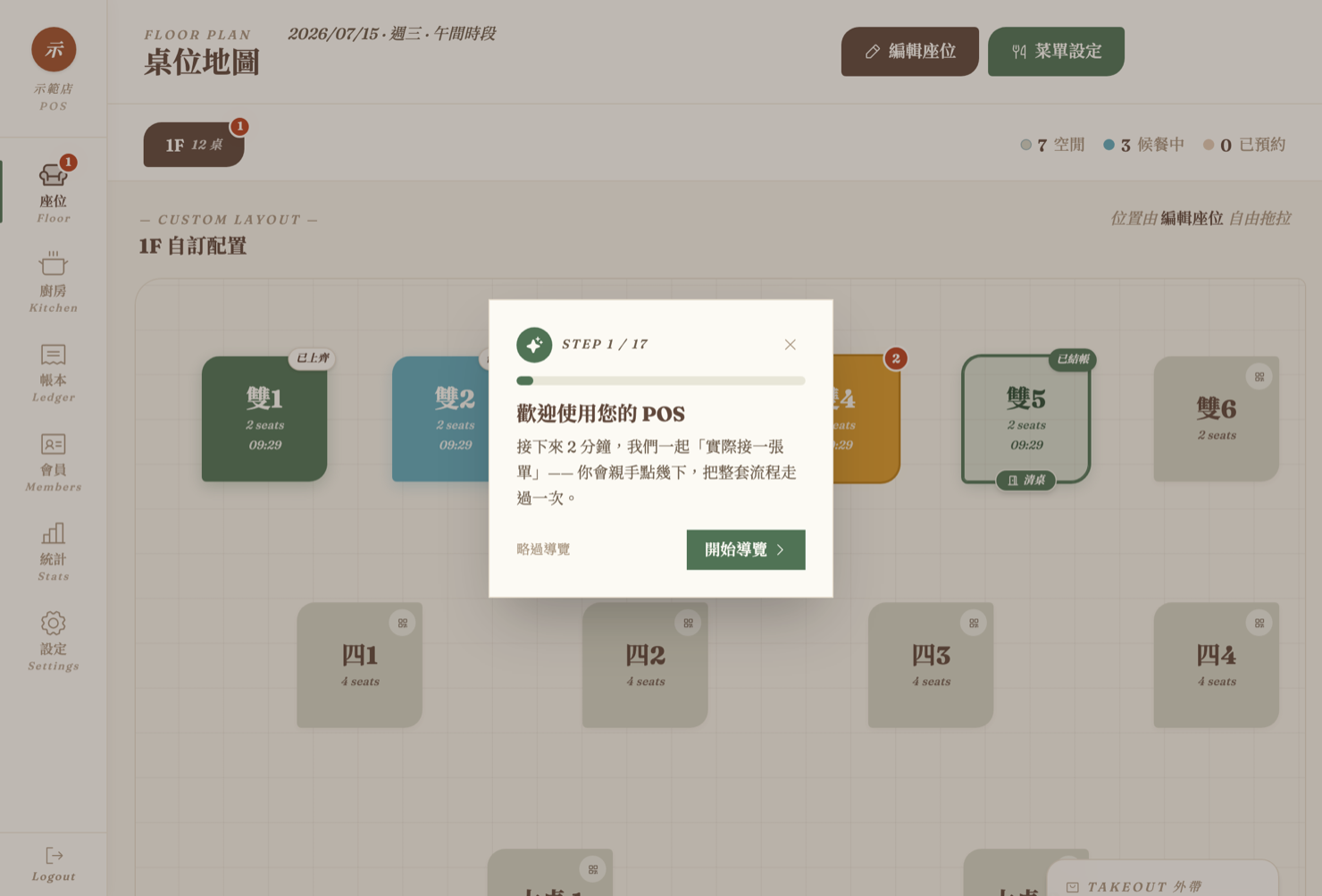
點圖可放大 -
5
試著幫自己開一桌、點一份餐、送出後到廚房看板看看單子——這就是你每天營業的完整流程。
順手告訴你:
30 天試用從開通當天起算,期間完全免費、不需信用卡。
不用買設備:員工用自己的手機就能開桌點餐,想擺一台平板當主收銀台也行。
這篇有幫助嗎?
接著看