線上預約:開起來、收得到、確認得快
線上預約是 Pro 方案功能。打開預約模組、設好收預約的日子與時段,顧客就能用一條連結自己訂位;訂單進來你在「預約」分頁按一下確認,系統自動寄信通知客人。手動確認制、不綁上限人數,收不收你決定。
更新於 2026-07-15
-
1
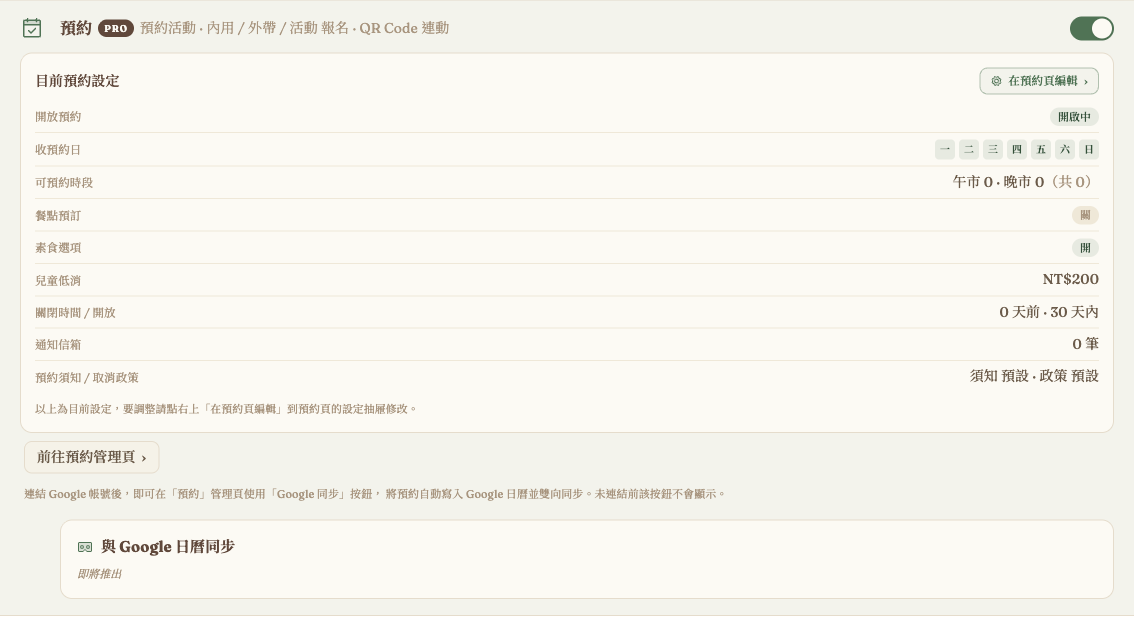
到設定的「模組」分頁,打開「預約」開關。開起來的當下系統會帶你走一次設定導覽——收哪幾天、哪些時段、最晚何時可訂、開放到多久以後、通知寄到哪個信箱。之後想重看,按右上「教學」→「預約與候位」隨時再來一次。
點圖可放大 -
2
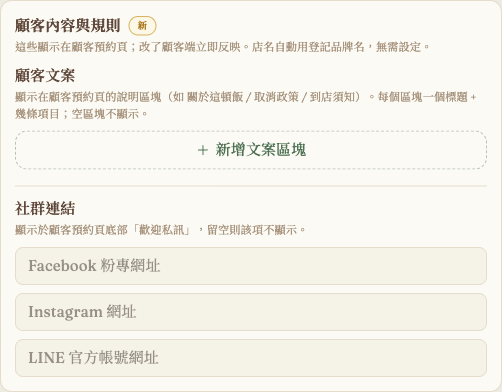
往下的「顧客內容與規則」這區,決定客人在預約頁看到的說明:用「顧客文案」自由編幾個區塊(一個標題+幾條項目,例如「關於這頓飯」「取消政策」「到店須知」),還能放你的社群連結讓客人找到你。改了顧客端立即反映,店名會自動帶你的品牌名。
點圖可放大 -
3
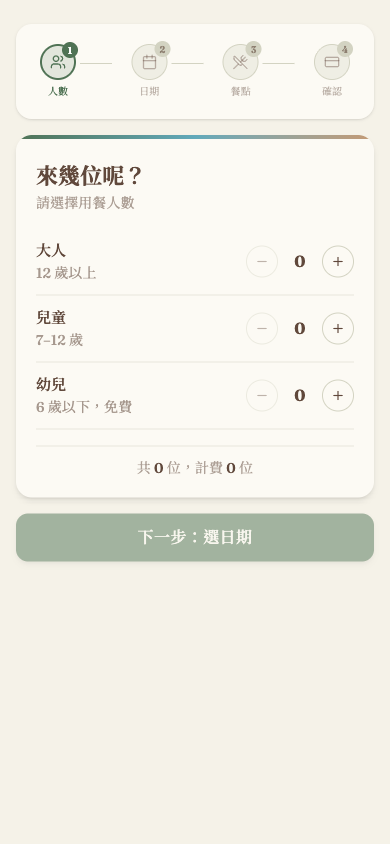
把「顧客預約連結」複製起來,貼到你的 LINE、IG 或官網。客人點進去分四步:選人數(大人/兒童/幼兒)→ 選日期與時段 → 填特殊飲食需求(素食、過敏原等,可留空)→ 留姓名、電話、email 送出,拿到一組預約編號。
點圖可放大 -
4
客人送出後「還不算成立」——你會收到一封「新預約·點此確認」的通知信,寄到你設定的信箱。這是手動確認制:由你看座位決定收不收。
-
5
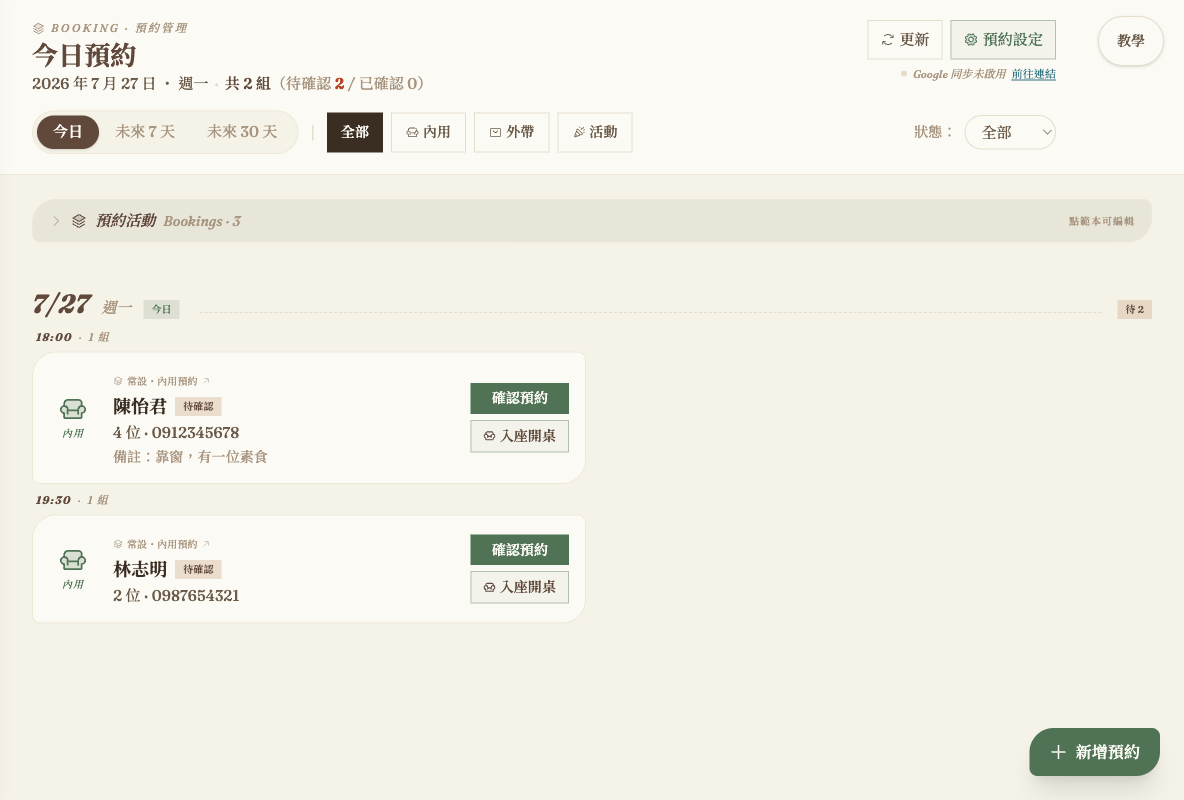
到 POS 的「預約」分頁,待確認的單排在最前面。看好座位按「確認預約」(外帶單顯示「確認取餐」、活動報名顯示「確認報名」),系統立刻寄確認信給客人,有連 Google 日曆就一併寫進去。內用客人當天到場,按「入座開桌」把預約帶進桌位開始點餐。
點圖可放大 -
6
這筆收不了、或已確認的要取消:點那張卡片打開「編輯預約」,按「取消預約」二次確認即可——待確認的單這樣做=拒絕、已確認的單=取消,都不用連 Google 日曆。日期、人數、備註填錯了也在同一個視窗改,按「儲存變更」。
點圖可放大
「收哪幾天」預設跟著你的營業日,不想收的日子點掉就好;全部取消=暫停收預約,不影響候位。
含 Google 日曆同步(選配):確認的預約自動寫進你的日曆,不用兩邊登打——設定方式見下方「把預約同步到 Google 日曆」。
通知信裡也有「拒絕預約」按鈕,點了效果跟在卡片按「取消預約」一樣,兩種做法都可以,選你順手的。
另一種情況:如果你是直接在 Google 日曆上把某筆已同步的預約刪掉(不是在 POS 操作),回「預約」分頁上方會出現對帳提醒,選「確認取消」補登即可——這是「日曆端異動回填」,跟上面「在 POS 取消」是兩件事。
確認信在你按「確認預約」之後才寄出。先確認你的「預約通知信箱」填對、客人 email 沒打錯,再請客人看一下垃圾信匣。客人也能用送出後拿到的編號連結,隨時查預約到哪個狀態。